Интерактивный линейный график в Excel для анализа данных
Линейные графики с курсорами помогают лучше отслеживать изменения динамики показателей во времени. Сделав их интерактивными в Excel, можно управлять выборкой данных, фильтровать периоды, а также быстро анализировать тренды.
Excel шаблон интерактивного линейного графика с курсорами
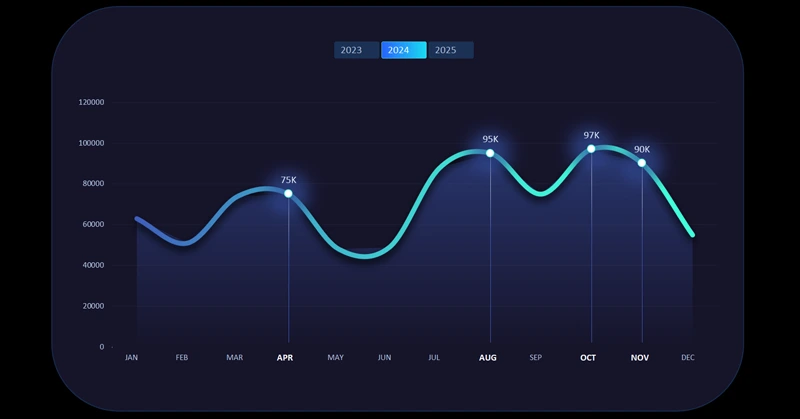
Для удобного взаимодействия с визуализацией временных периодов всегда полезно добавлять курсоры. Так пользователь лучше чувствует обратную связь и получает более высокое ощущение контроля. Более того, курсоры помогают визуально экспонировать границы выборки данных по учетным периодам или при произвольном выборе.
Чтобы убедиться в этом на практике воспользуйтесь готовым решением в одном файле, который можно скачать в конце статьи. А если вы хотели бы самостоятельно научится создавать такие красивые и полезные линейные графики, то для вас видеоурок, где показано:
- Сначала создайте стандартный шаблон линейного графика в Excel.
- Измените тип графика на точечную диаграмму для второго ряда данных.
- Добавьте вертикальную линию курсора под точечной диаграммой.
- Добавьте и настройте подписи данных.
- Создайте срезы сводной таблицы для управления курсором и линейным графиком.
- Создайте блок для фона визуализации с помощью фигур.
- Добавьте третий ряд данных для заливки фона линейного графика.
- Примените новую цветовую палитру, чтобы преобразовать шаблон в стильный дизайн.
- Оцените дизайн и интерактивные функции линейной диаграммы в Excel с курсором.
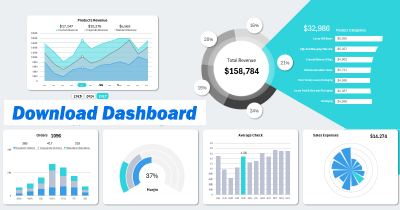
Такой подход к модернизации линейных графиков эффективно использовать для интерактивных дашбордов. Например:

Большие возможности визуализации данных в Excel на одном дашборде
Интерактивный линейный график в Excel делает анализ данных удобным и наглядным. Возможность фильтровать и настраивать отображение помогает быстрее принимать решения и улучшает эффективность дашбордов. Используйте интерактивные диаграммы, чтобы ваши отчеты стали более информативными и визуально привлекательными.

Красивые шаблоны визуализации данных для создания отчетов в Excel
Скачать Шаблоны