Использование диаграммы паук на интерактивном дашборде в Excel
Узконаправленные мини-дашборды в Excel позволяют быстро оценивать ключевые показатели без перегруженных отчетов. Диаграмма паук идеально подходит для сравнения нескольких метрик одновременно на небольшом пространстве интерфейса приложений. В сочетании с интерактивными элементами она превращается в удобный инструмент визуального анализа. В этой статье разобран подход к использованию такой диаграммы в сочетании с интерактивным бар-чартом на компактном дашборде.
Шаблон интерактивной диаграммы паук в Excel
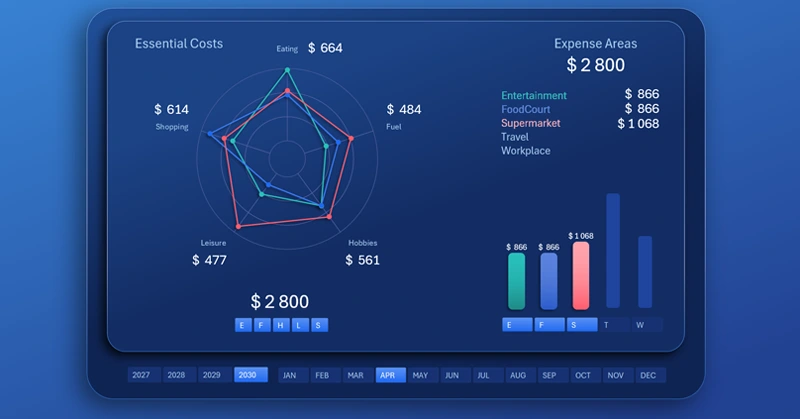
Используйте диаграмму паук на интерактивном мини-дашборде для наглядного сравнения взаимосвязанных KPI показателей. За интерактивность диаграмм отвечают элементы управления – срезы данных сводных таблиц. Они позволяют выборочно отключать и группировать отдельные элементы визуализации на мини-дашборде. Это очень удобно для анализа узконаправленных взаимосвязанных данных.
Удерживая зажатой клавишу CTRL на клавиатуре при нажатии на кнопки срезов, мы имеем возможность получить больше контроля над тонким управлением дашбордом. Таким нехитрым методом мы включаем или исключаем из общей картины определенный объем визуальной информации. Так легче и быстрее находить справедливые корреляции и закономерности в статистических значениях.
Когда это может пригодиться? Очень часто необходимо использовать отчеты для поиска ключевых точек роста, максимально влияющих на результат. Аналитик имеет возможность определить цель, в которую следует рационально сконцентрировать большую часть усилий для наиболее вероятного роста и эффективного использования ресурсов. Ежедневно в отчетах мы строим гипотезы. Но такой анализ позволяет нам максимально подготовиться к столкновению наших гипотез с реальностью и сделать вмятину во вселенной своим рациональным влиянием на ход выполняющихся событий в нашу пользу. Сражаться нужно еще на этапе планирования и тогда остается лишь на поле боя забрать свою уже обеспеченную победу.
Шаблон мини-дашборда с диаграммой типа паук находится в конце статьи. Но лучше, чтобы вы самостоятельно научились строить диаграмму паук в Excel. Для этого специально для вас был создан этот видеоурок, где пошагово показано как:
- Круглая паутина для диаграммы типа радар в Excel.
- Исходные данные для анализа распределения по статьям расходов.
- Исходные данные для анализа уровней расходов по категориям.
- С помощью фигур создаем основу для мини-дашборда.
- Пример как быстро построить диаграмму спайдер в Excel.
- Пример как сделать интерактивный курсор для столбчатой диаграммы.
- Используем срезы данных сводных таблиц как элементы для управления мини-дашбордом.
- Настраиваем дизайн стилей для кнопок срезов и указываем расположение с размерами.
- Пример как сделать бар чарт со скругленными столбцами в Excel.
- Подключаем подписи данных для выбранных столбцов.
- Настройка цветов линий и маркеров диаграммы спайдер.
- Презентация работы мини-дашборда с диаграммой спайдер в Excel.
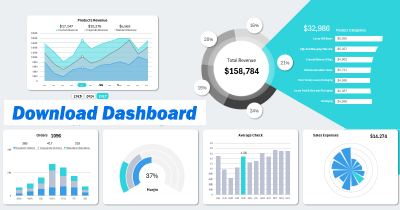
Все элементы визуализации этого мини-дашборда можно эффективно использовать на большом много-экранном дашборде. Пример:

Шаблон дашборда для эффективного управления личными финансами в Excel
Диаграмма паук на интерактивном мини-дашборде в Excel помогает быстро сравнивать показатели и видеть сильные и слабые стороны статистических взаимосвязанных данных. Такой формат делает анализ компактным, информативным и удобным для регулярного использования. Это эффективное решение для контроля KPI показателей и оперативного принятия решений для своевременного достижения наилучших результатов.

Красивые шаблоны визуализации данных для создания отчетов в Excel
Скачать Шаблоны