Скачать интерактивный календарь с тепловой картой в Excel
Тепловая карта с календарем в Excel – это удобный инструмент для анализа данных по дням, неделям и месяцам. Она позволяет мгновенно видеть периоды высокой и низкой активности, находить закономерности в ежедневных и ежемесячных показателях. Такая визуализация особенно полезна для интерактивных отчетов и дашбордов.
Excel шаблон интерактивной тепловой карты с календарем
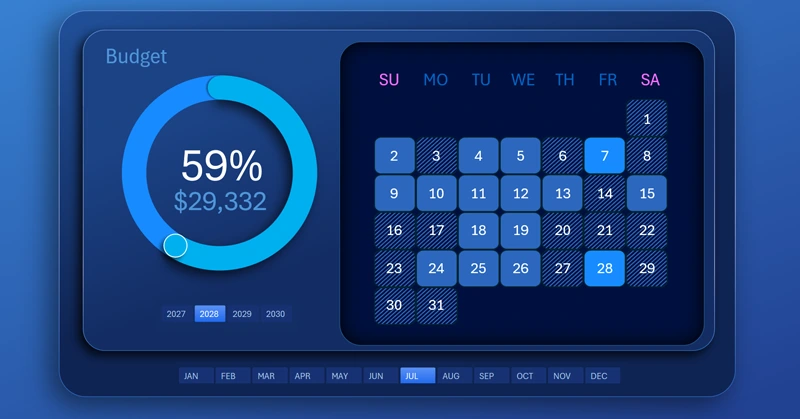
Календарь с тепловой картой уровня активности дней в каждом месяце – это очень удобный и полезный инструмент для презентации данных. Он позволяет детализировать изменчивую информацию делая ее визуально легко воспринимаемой. Очень легко ориентироваться в визуальных данных, которые имеют определенные отклонения от среднестатистических значений. Их легко заметить на визуализации и сложно распознать в стандартных таблицах с числовыми значениями.
В этом и заключается суть визуализации данных. Проставьте чтобы на дашборде автомобиля отображались все те же значения, но в таблицах, а не на диаграммах. На сколько больше требовалось бы времени для реакции водителя чтобы считать и проанализировать данные. Не говоря уже о энергетических затратах.
Применять такою диаграмму приходится очень часто там, где представлены ежемесячные данные по календарным дням. Практически в каждом втором ежемесячном или годовом интерактивном отчете. Поэтому важно не только обладать шаблоном тепловой карты с календарем, который можно скачать в конце статьи, но и научится самостоятельно создавать эту диаграмму в Excel. Для этого используйте наглядный видеоурок, где пошагово показан весь процесс разработки. На видео приведен пример блока визуализации с диаграммой прогресса расхода бюджета и тепловой картой календарных дней активности расходов на протяжении месяца.
Все этапы разработки визуализации данных на обучающем видео:
- Формулы для построения интерактивной диаграммы тепловой карты в Excel.
- Создаем стандартный шаблон кластерной диаграммы и настраиваем параметры.
- Рисуем фигуры разных цветов для заливки кластеров гистограммы по условию.
- Формула условий отображения кластеров для тепловой карты.
- Используем срезы данных сводных таблиц для управления тепловой картой.
- С помощью фигур моделируем дизайн блока интерактивной визуализации.
- Настраиваем дизайн кнопок панели управления, указываем размеры и расположение.
- Добавляем подписи данных со ссылкой на формулы генерации номеров календарных дней месяца.
- Таблица формул для диаграммы прогресса расхода бюджета.
- Сначала делаем стандартный шаблон бубликовой диаграммы в Excel.
- Добавляем ряд данных для создания декоративного курсора.
- Настраиваем оси XY для точного расположения курсоров.
- Указываем размеры, цвета и тени.
- Проверяем работу диаграммы календаря с тепловой картой в Excel.
Пример как можно эффективно использовать календарь с тепловой картой на дашборде:
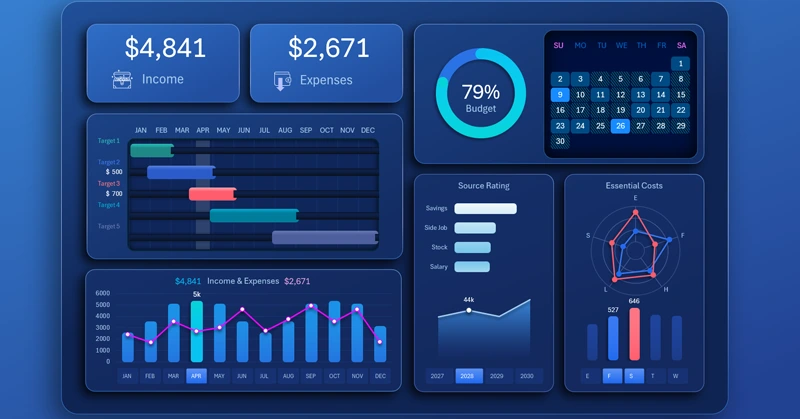
Скачать дашборд для управления личными финансами в Excel
Использование тепловой карты с календарем в Excel делает анализ данных более наглядным и быстрым. Цветовое кодирование календарной сетки по клеткам помогает сразу увидеть экспонированные ключевые периоды и принять обоснованные решения на основе визуальных закономерностей. Такой инструмент повышает эффективность дашбордов и аналитических отчетов. Облегчает аналитические труды пользователя.

Красивые шаблоны визуализации данных для создания отчетов в Excel
Скачать Шаблоны